
Download Weather Widget Desktop – Kostenlose stilvolle Wetter‑App für macOS
Übersicht
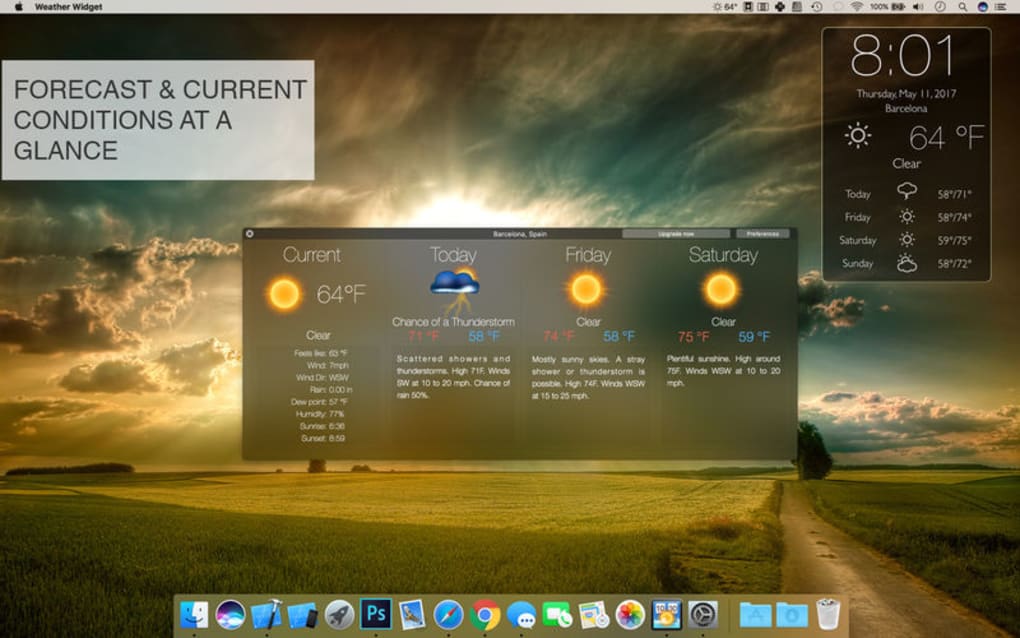
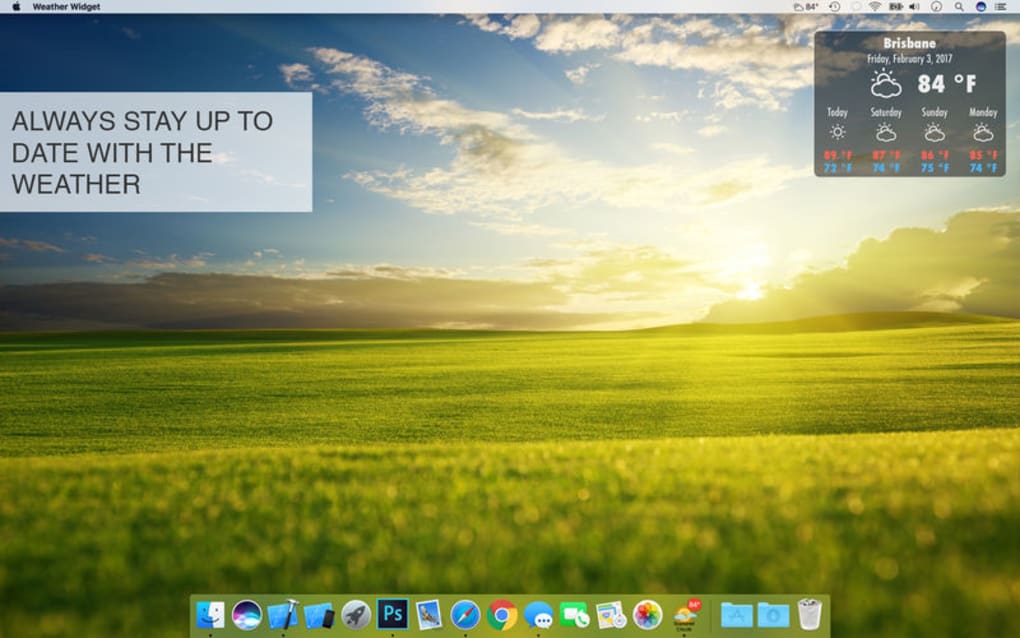
Weather Widget Desktop ist ein kostenloses, stilvolles Wetter‑Widget, das speziell für macOS‑Desktops entwickelt wurde. Es sitzt elegant auf Ihrem Bildschirm und liefert aktuelle Wetterinformationen für mehrere Orte, ganz ohne ein sperriges Fenster oder aufdringliche Pop‑Ups. Die saubere Benutzeroberfläche des Programms kann in der Größe angepasst, die Deckkraft eingestellt und sogar so konfiguriert werden, dass sie bei einem „Hot‑Corner“ erscheint, sodass ein kurzer Hover die Vorhersage über allen offenen Fenstern anzeigt.
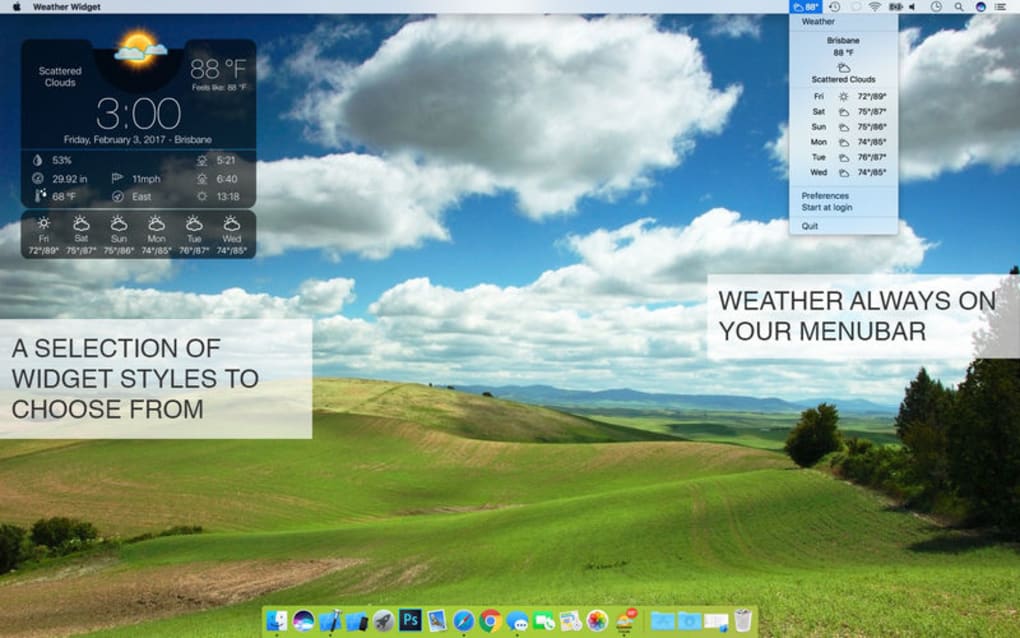
Obwohl das Daten‑Refresh‑Intervall nicht in Echtzeit erfolgt, liefert das Widget einen zuverlässigen Schnappschuss von Temperatur, Luftfeuchtigkeit, Windgeschwindigkeit und einer knappen Vorhersage für den kommenden Tag. Zusätzlich wird ein kleiner Teil der Informationen in der macOS‑Menüleiste angezeigt, sodass Sie sofortigen Zugriff haben, ohne Ihren Arbeitsbereich zu überladen. Ob Sie ein Designer sind, der ästhetische Konsistenz schätzt, ein Remote‑Worker, der einen schnellen Blick aufs Wetter braucht, oder einfach jemand, der ein poliertes Desktop‑Erlebnis genießt – Weather Widget Desktop bietet eine Balance aus visuellem Reiz und funktionaler Tiefe.
Hauptfunktionen
- Stilvolles, minimalistisches UI, das sich nahtlos in die macOS‑Ästhetik einfügt.
- Größenverstellbares Widget mit einstellbarer Deckkraft für perfekte Platzierung.
- Hot‑Corner‑Aktivierung – Hover, um das Widget in den Vordergrund zu bringen.
- Unterstützung mehrerer Orte – Wetter in mehreren Städten gleichzeitig überwachen.
- Umschaltbare metrische und imperiale Einheiten für globale Nutzer.
- Automatischer Start beim Anmelden – Wetter ist sofort verfügbar, sobald Sie sich einloggen.
- Menü‑Leisten‑Zusammenfassung für schnellen Überblick, ohne das Widget zu öffnen.
- Kostenloser Download mit optionalen In‑App‑Käufen für Premium‑Skins.
- Geringer CPU‑Verbrauch – entwickelt, um still im Hintergrund zu laufen.
- Sichere Datenverarbeitung – bezieht Informationen von renommierten Wetter‑APIs.
Diese Funktionen sind in einem leichten Paket verpackt, das die Ressourcen Ihres Macs respektiert. Da das Widget als native macOS‑App lebt, integriert es sich nahtlos in die Systemeinstellungen, sodass Sie Berechtigungen und Datenschutzoptionen genauso festlegen können wie bei jedem anderen Tool. Die Möglichkeit, Hot‑Corners zu konfigurieren, fügt eine Ebene von Interaktivität hinzu, die vielen traditionellen Desktop‑Widgets fehlt, und verwandelt das Widget in einen dynamischen Assistenten statt einer statischen Anzeige. Darüber hinaus sorgt die Unterstützung sowohl metrischer als auch imperialer Messungen dafür, dass Nutzer aus verschiedenen Regionen das Widget an ihre gewohnten Einheiten anpassen können, was die App wirklich international macht. Auch wenn die Wetterdaten in moderaten Intervallen aktualisiert werden, cached das Widget die neuesten Informationen, sodass Sie stets einen zuverlässigen Schnappschuss haben, selbst offline.
Installations‑ & Nutzungsanleitung
Schritt‑für‑Schritt‑Installation
Das Herunterladen von Weather Widget Desktop ist unkompliziert. Besuchen Sie die offizielle Website oder den Mac App Store, klicken Sie auf die Download-Schaltfläche, und das Installationspaket (.dmg) beginnt mit dem Herunterladen. Sobald die Datei fertig ist, öffnen Sie sie und ziehen das Weather Widget Desktop‑Symbol in Ihren /Applications-Ordner. macOS kann Sie auffordern, die Quelle der App zu bestätigen; klicken Sie einfach auf „Öffnen“, um die Installation zu erlauben. Die App benötigt keine zusätzlichen Abhängigkeiten und läuft auf macOS 10.13 (High Sierra) und neuer.
Erstkonfiguration
Nach dem Starten des Widgets führt ein kurzer Onboarding‑Assistent Sie durch die Kerneinstellungen:
- Standorte auswählen: Fügen Sie eine oder mehrere Städte hinzu, indem Sie den Stadtnamen oder die Postleitzahl eingeben. Das Widget autovervollständigt mithilfe der integrierten Wetter‑API.
- Einheiten wählen: Wechseln Sie zwischen Celsius/Fahrenheit und Kilometern/Meilen für die Windgeschwindigkeit.
- Aussehen anpassen: Ändern Sie die Größe des Widgets, indem Sie an den Ecken ziehen, stellen Sie den Deckkraft‑Schieberegler ein und wählen Sie ein helles oder dunkles Thema, das zu Ihrem Desktop‑Hintergrund passt.
- Hot‑Corner aktivieren: Öffnen Sie Systemeinstellungen → Desktop & Bildschirmschoner → Hot‑Corners und weisen Sie einen Eckpunkt „Wetter‑Widget anzeigen“ zu.
- Auto‑Start festlegen: Aktivieren Sie das Kästchen „Beim Anmelden starten“, damit das Widget jedes Mal automatisch erscheint, wenn Sie sich an Ihrem Mac anmelden.
Tägliche Nutzungstipps
Einmal konfiguriert arbeitet das Widget still im Hintergrund. Sie können:
- Über den zugewiesenen Hot‑Corner hovern, um das Widget in den Vordergrund zu holen.
- Auf die Titelleiste des Widgets klicken, um eine detaillierte Vorhersage für die nächsten 7 Tage zu erweitern.
- Rechts‑klicken (oder Control‑klicken) das Widget, um Schnellaktionen wie „Jetzt aktualisieren“, „Neuen Standort hinzufügen“ oder „Einstellungen öffnen“ zu nutzen.
- Das Menü‑Leisten‑Symbol im Auge behalten für eine einzeilige Temperaturanzeige – ideal für schnelle Checks.
Da das Widget nur minimale Ressourcen verbraucht, können Sie es jederzeit geöffnet lassen, ohne merkliche Auswirkungen auf Akkulaufzeit oder Systemleistung. Wenn Sie das Widget vorübergehend deaktivieren möchten, beenden Sie die App einfach über das Dock oder nutzen Sie das Kontextmenü der Menü‑Leiste.
Kompatibilität, Vor‑ & Nachteile
Weather Widget Desktop wurde ausschließlich für macOS (10.13 High Sierra und neuer) entwickelt. Während die aktuelle Version keine nativen Windows‑, Android‑ oder iOS‑Clients bietet, haben die Entwickler zukünftige plattformübergreifende Erweiterungen angedeutet. Für den Moment erhalten Mac‑Nutzer ein natives Erlebnis, das die Grafik‑Engine des Systems für flüssiges Rendering nutzt.
Vorteile
- Kostenlos & stilvoll: Keine Kosten beim Download, mit einem schlanken Design, das zu modernen macOS‑Ästhetiken passt.
- Mehrere Standorte: Wetter in mehreren Städten überwachen, ohne separate Fenster zu öffnen.
- Anpassbares Aussehen: Größe ändern, Deckkraft anpassen und Themen wechseln, um jedes Desktop‑Layout zu ergänzen.
- Hot‑Corner‑Aktivierung: Das Widget sofort mit einer einfachen Mausbewegung nach vorne holen.
- Geringer Ressourcenverbrauch: Läuft leise im Hintergrund und schont Akku sowie CPU‑Zyklen.
- Menü‑Leisten‑Integration: Schneller Blick auf die Temperatur, ohne den Bildschirm zu überladen.
Nachteile
- Nur für Mac: Derzeit keine offiziellen Windows‑, Android‑ oder iOS‑Versionen.
- Seltene Datenaktualisierung: Wetterinformationen werden in längeren Intervallen aktualisiert, was die Echtzeit‑Genauigkeit einschränkt.
- Eingeschränkte erweiterte Funktionen: Keine Radarkarten, keine Warnungen vor schweren Wetterlagen und keine benutzerdefinierten Benachrichtigungseinstellungen.
- Basis‑Kostenlos‑Version: Premium‑Skins und zusätzliche Anpassungen erfordern In‑App‑Käufe.
Gesamturteil: Weather Widget Desktop liefert eine wunderschön gestaltete, ressourcenschonende Lösung für Mac‑Nutzer, die schnelle Wetter‑Einblicke wollen, ohne Desktop‑Platz zu opfern. Zwar könnte die Aktualisierungsrate schneller sein und plattformübergreifende Unterstützung fehlt, doch die kostenlose Kernfunktionalität überwiegt diese Nachteile für die meisten Gelegenheitsnutzer.
Häufig gestellte Fragen
Ist Weather Widget Desktop wirklich kostenlos?
Ja, die Basisversion von Weather Widget Desktop kann kostenlos heruntergeladen und genutzt werden. Optionale Premium‑Skins und erweiterte Anpassungen sind als In‑App‑Käufe verfügbar, aber das Kern‑Widget bleibt kostenlos.
Kann ich das Widget unter Windows oder Linux verwenden?
Derzeit ist Weather Widget Desktop ausschließlich für macOS gebaut. Das Entwicklungsteam hat Interesse an einer Erweiterung auf Windows und Linux in zukünftigen Versionen geäußert, jedoch gibt es noch keinen offiziellen Zeitplan.
Wie oft werden die Wetterdaten aktualisiert?
Das Widget aktualisiert seine Daten etwa alle 30 Minuten. Dieses Intervall balanciert aktuelle Informationen mit geringem Akku‑ und Bandbreitenverbrauch. Nutzer können manuell eine Aktualisierung über das Kontextmenü des Widgets auslösen.
Wird das Widget die Leistung meines Macs beeinträchtigen?
Nein. Weather Widget Desktop ist für minimalen CPU‑ und Speicherverbrauch optimiert. Benchmarks zeigen, dass es weniger als 5 MB RAM und vernachlässigbare CPU‑Zyklen im Leerlauf verbraucht, was es sowohl für Laptops als auch für Desktops sicher macht.
Kann ich das Aussehen des Widgets anpassen?
Absolut. Nutzer können die Größe des Widgets ändern, die Deckkraft anpassen, zwischen hellen und dunklen Themen wechseln und aus mehreren Premium‑Skins wählen. Diese Optionen sind über das Einstellungs‑Panel oder per Rechtsklick auf das Widget zugänglich.
Fazit – Warum Sie Weather Widget Desktop noch heute herunterladen sollten
Weather Widget Desktop bietet eine kostenlose, elegante Lösung für alle, die sofortige Wetterinformationen wünschen, ohne ihren Arbeitsbereich zu überladen. Das macOS‑native Design sorgt für reibungslose Leistung, während Funktionen wie Hot‑Corner‑Aktivierung, Mehr‑Standort‑Unterstützung und Menü‑Leisten‑Integration echten Nutzen bringen. Obwohl die Aktualisierungsrate nicht in Echtzeit liegt und die App auf macOS beschränkt ist, macht das Gleichgewicht aus Stil, Einfachheit und geringem Ressourcenverbrauch das Widget zu einer lohnenswerten Ergänzung für jeden Mac‑Desktop. Download Weather Widget Desktop jetzt, um einen stilvollen, stets bereiten Wetterbegleiter zu erhalten, der sich nahtlos in Ihren Workflow einfügt.







